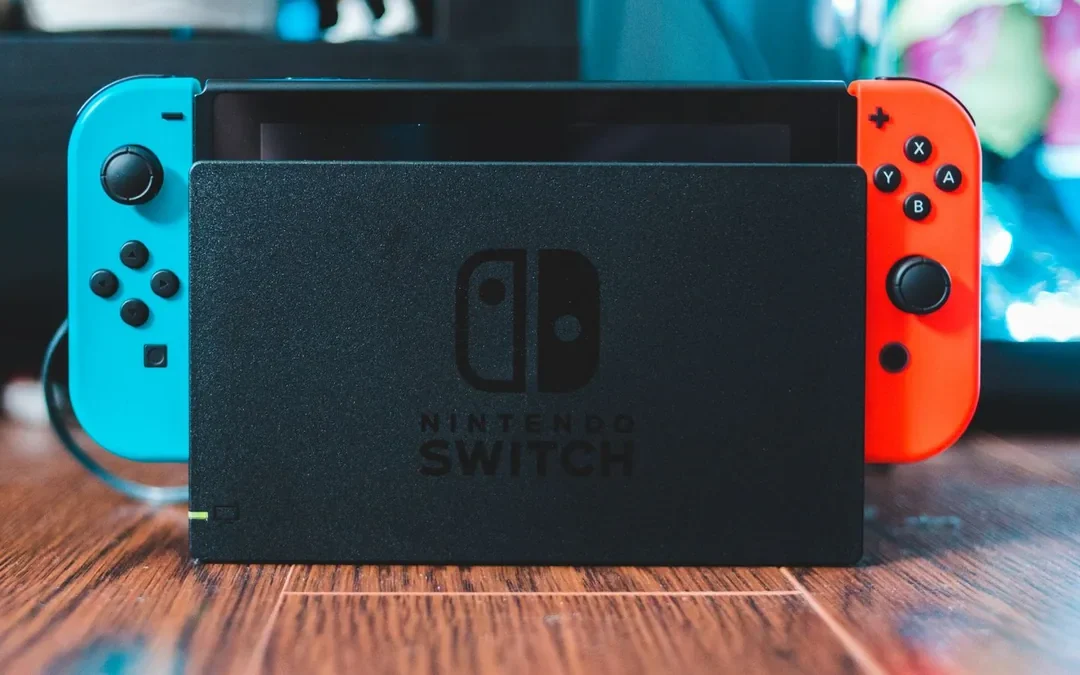
El mando Pro de Nintendo Switch lleva Bluetooth y se conecta a un PC en menos de un minuto. El problema no es conectarlo: es lo que pasa justo después. Los juegos no siempre lo reconocen, y cuando lo hacen, los botones están cambiados de sitio respecto a lo que la pantalla te dice que pulses. Las dos cosas tienen arreglo, y con la misma herramienta.
Antes de empezar: ¿tu PC tiene Bluetooth?
Los portátiles casi siempre. Los sobremesa, solo si la placa base trae WiFi integrado.
- Abre Configuración → Bluetooth y dispositivos.
- Si arriba hay un interruptor de Bluetooth, lo tienes.
- Si no aparece esa sección, mira en el Administrador de dispositivos si existe una categoría Bluetooth. Si no está, tu equipo no lo trae y necesitas un adaptador USB.
Emparejar el mando Pro en Windows
- Coge el mando y mira el borde superior: junto al conector USB-C hay un botón pequeño y redondo. Es el de sincronización.
- Mantenlo pulsado unos tres segundos, hasta que las cuatro luces de jugador empiecen a recorrer el mando de un lado a otro, como un coche fantástico.
- En el PC: Configuración → Bluetooth y dispositivos → Añadir dispositivo → Bluetooth.
- Aparecerá como Pro Controller. Púlsalo.
Cuando conecte, una de las cuatro luces se queda fija. Aquí Windows sí le pone un nombre reconocible, al contrario que con los mandos de PlayStation.
Ojo: al emparejarlo con el PC, pierde la Switch
El mando Pro recuerda un solo anfitrión a la vez. En cuanto lo emparejas con el ordenador, deja de conectarse a la consola. Para devolverlo, conéctalo a la base de la Switch con el cable USB-C, o vuelve a sincronizarlo desde Mandos → Cambiar agarre y orden en el menú de la consola. Es un baile que tendrás que repetir cada vez que cambies de máquina.
El problema de los botones cambiados
Esto descoloca a todo el mundo y conviene entenderlo antes de pensar que el mando está roto.
Nintendo coloca las letras al revés que Microsoft. En un mando de Xbox, la A está abajo y la B a la derecha. En el mando Pro es justo al contrario: la A está a la derecha y la B abajo. Lo mismo pasa con la X y la Y.
| Posición física | En un mando de Xbox | En el mando Pro |
|---|---|---|
| Botón de abajo | A | B |
| Botón de la derecha | B | A |
| Botón de la izquierda | X | Y |
| Botón de arriba | Y | X |
Como los juegos de PC están pensados para mandos de Xbox, la pantalla te dirá «pulsa A» y tú tendrás que pulsar el botón que en tu mando pone B. Hasta que te acostumbras, es un lío considerable.
La solución a todo: Steam
Steam resuelve de una vez los dos problemas, el de la detección y el de las letras.
- Abre Steam y entra en Configuración.
- Ve al apartado Mandos (en versiones antiguas, Controlador).
- Activa el soporte para mandos de Nintendo Switch Pro.
A partir de ahí Steam actúa de traductor: los juegos ven un mando estándar y funcionan sin más. Y dentro de esos ajustes puedes marcar que se respete la distribución de botones de Nintendo, para que cuando el juego diga «A» se refiera a la A que tú ves escrita.
Steam también aprovecha el giroscopio del mando Pro, que muchos juegos usan para apuntar con precisión. Fuera de Steam eso se pierde casi siempre.
Si juegas fuera de Steam
Hay programas que hacen de intermediario creando un mando virtual, igual que DS4Windows hace con el de PlayStation. Funcionan, pero añaden una capa más de complicación. Si el juego está en Steam o puedes añadirlo a tu biblioteca como juego externo, sale mucho más limpio por ahí.
Problemas frecuentes
Se conecta pero el juego no lo ve
Es el caso normal sin Steam de por medio. El mando Pro no habla el estándar que esperan los juegos de PC, así que necesita traductor. Activa el soporte de Steam y prueba de nuevo.
Se desconecta cada poco
El mando Pro es bastante quisquilloso con el Bluetooth del PC. Dos cosas que ayudan de verdad:
- Si usas un adaptador USB, enchúfalo en un puerto USB 2.0 o sepáralo con un alargador corto. Los puertos USB 3.0 con un disco o una memoria trabajando generan interferencias justo en la banda de 2,4 GHz, que es donde vive el Bluetooth.
- Quita memorias y discos USB pegados al adaptador, y evita que la torre se interponga entre el mando y el receptor.
No aparece en la lista de Windows
Comprueba que las cuatro luces estén recorriendo el mando, no fijas. Si solo hay una encendida, está conectado a otro sitio: mantén pulsado el botón de sincronización otra vez. Y si figura guardado de un intento anterior, quítalo con Quitar dispositivo y empareja desde cero.
El mando vibra raro o no vibra
La vibración fina del mando Pro es tecnología propia de Nintendo. Por Bluetooth en un PC lo normal es quedarse con una vibración básica o ninguna, según el juego. No es un fallo del mando.
Qué hacer, en corto
Empareja con el botón pequeño del borde superior, acepta que se llame Pro Controller y activa el soporte de Nintendo en Steam, marcando que respete la distribución de botones. Con eso te funcionan los juegos y dejas de pelearte con las letras. Y si tu ordenador no tiene Bluetooth, ese es el primer paso, antes que nada.
Te puede interesar
Si tu mando es otro, o el PC no tiene Bluetooth:
- qué adaptador comprar para el PC — cuál elegir si tu ordenador no trae Bluetooth, con el asunto de los drivers en Windows 11.
- Con el mando de PS4 — mismo problema de detección, distinta forma de emparejar.
- Con el mando de Xbox One — el único que los juegos detectan sin traductor.
Comentarios recientes