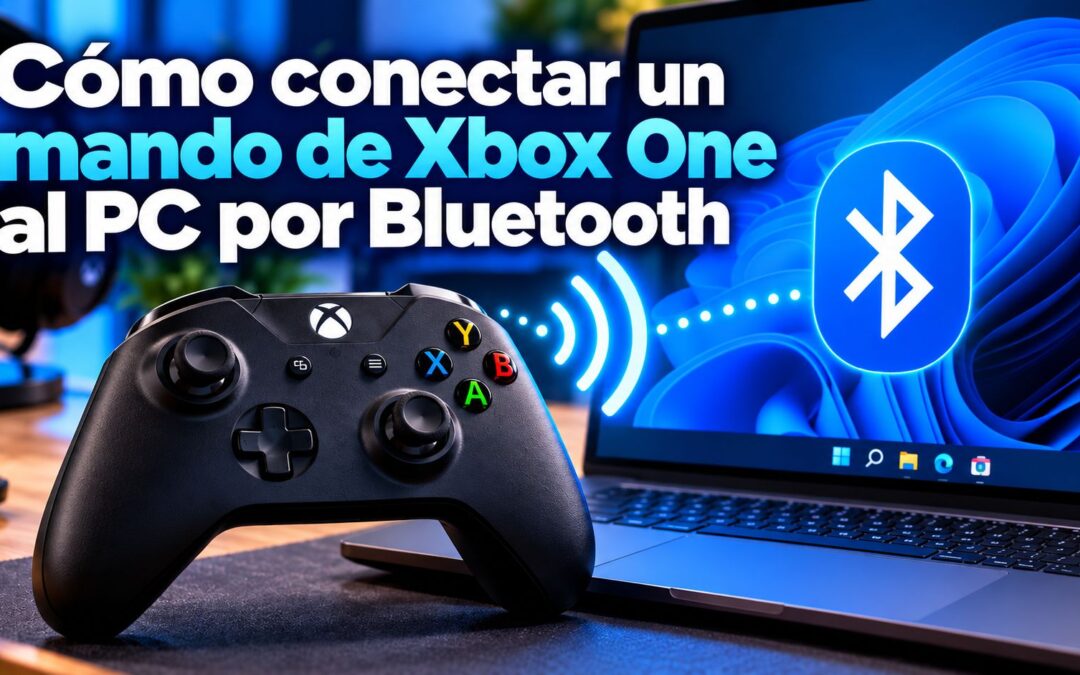
Cómo conectar un mando de Xbox One al PC por Bluetooth
Antes de buscar el problema en tu ordenador, comprueba una cosa: no todos los mandos de Xbox One tienen Bluetooth. Los primeros usaban un sistema inalámbrico propio de Microsoft que no tiene nada que ver, y por mucho que busques en Windows no van a aparecer nunca. Se distinguen a simple vista, y saberlo te ahorra media tarde.
Primero: mira el plástico que rodea el botón Xbox
Es el truco más rápido y no falla. Coge el mando y fíjate en la zona alrededor del botón central, el que lleva el logotipo:
- Si ese plástico es el mismo que el de la cara frontal del mando, continuo con la parte donde están los botones y los sticks → tiene Bluetooth.
- Si ese plástico pertenece a la pieza de arriba, la misma en la que están los gatillos y los botones LB y RB, normalmente con acabado distinto al del frontal → no tiene Bluetooth.
Los mandos sin Bluetooth son los primeros de Xbox One. Los que sí lo llevan llegaron con la Xbox One S, y a partir de ahí todos: los de Xbox Series, el Elite Series 2 y los que se venden hoy.
Si el tuyo es de los antiguos, no hay ajuste que lo arregle. Tienes dos salidas: conectarlo por cable USB, que funciona perfectamente, o comprar el adaptador inalámbrico de Xbox para Windows, que es el accesorio propio de Microsoft y habla ese protocolo suyo. Un adaptador Bluetooth genérico no te va a servir para ese mando.
Por qué Microsoft no usó Bluetooth desde el principio
El sistema propio de Xbox trabaja en la banda de 2,4 GHz, la misma en la que se mueve el Bluetooth, pero con un protocolo distinto pensado para menos retardo y para llevar el audio del auricular por el propio mando. Es mejor para jugar; el problema es que obliga a comprar su adaptador. Con el Bluetooth ganaron compatibilidad y perdieron algunas funciones, como verás abajo.
Emparejarlo en Windows, paso a paso
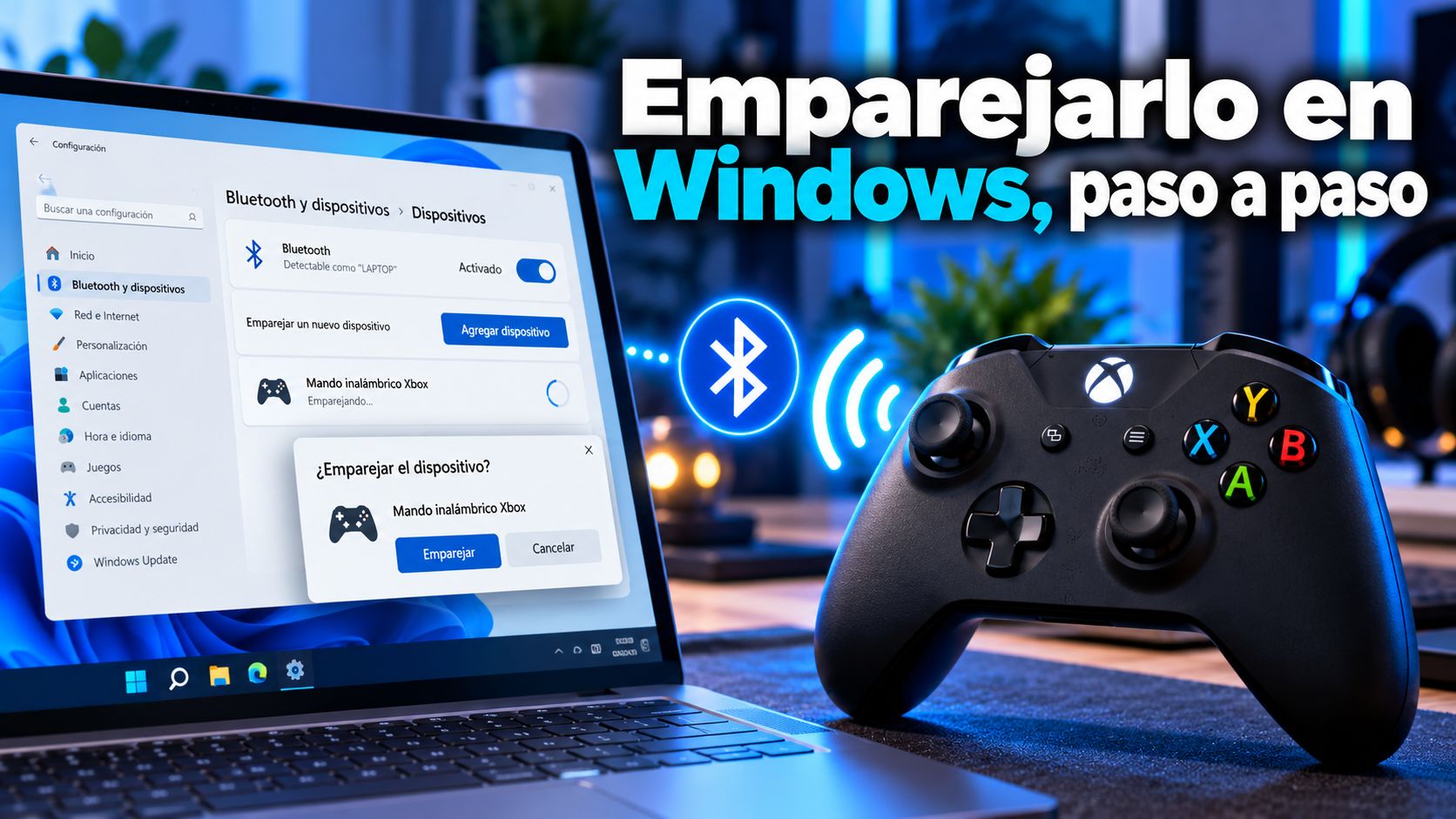
Si tu mando sí lleva Bluetooth:
- Enciende el mando con el botón Xbox.
- Busca el botón de emparejamiento: es pequeño y está en el borde superior, junto al conector USB.
- Mantenlo pulsado unos tres segundos, hasta que el botón Xbox empiece a parpadear rápido.
- En el PC, ve a Configuración → Bluetooth y dispositivos → Añadir dispositivo → Bluetooth.
- Aparecerá como Mando inalámbrico Xbox (o Xbox Wireless Controller). Púlsalo.
Cuando conecte, el botón Xbox se queda fijo. Aquí, a diferencia de los mandos de PlayStation, Windows sí le pone un nombre reconocible.
La gran ventaja: los juegos lo detectan solos
Esta es la diferencia real frente a un mando de PS4 o PS5. Los juegos de PC están hechos para XInput, que es el estándar de los mandos de Xbox. Tu mando ya habla ese idioma.
Traducido: no necesitas Steam, ni DS4Windows, ni ningún programa intermedio. Emparejas y el juego lo ve. Si vienes de pelearte con un mando de PlayStation en PC, esto se agradece.
Lo que el Bluetooth no te da
A cambio de la comodidad, hay tres limitaciones que conviene conocer antes de decidir cómo conectarlo:
| Por Bluetooth | Con el adaptador de Xbox | Por cable USB | |
|---|---|---|---|
| Detección en los juegos | Sí | Sí | Sí |
| Auriculares en el jack del mando | No | Sí | Sí |
| Varios mandos a la vez | Solo uno | Varios | Varios |
| Retardo | Algo mayor | Menor | Ninguno |
| Mandos antiguos sin Bluetooth | No | Sí | Sí |
Las dos que más sorprenden son las de arriba. El conector de auriculares del mando no funciona por Bluetooth en PC: si enchufas unos cascos ahí, no oirás nada. Y solo puedes tener un mando conectado por Bluetooth a la vez, así que para jugar dos personas necesitas cable o el adaptador de Microsoft.
Problemas frecuentes
No aparece en la lista de Windows
Repasa tres cosas, por orden:
- Que el mando sea de los que llevan Bluetooth: vuelve a la prueba del plástico.
- Que el botón Xbox esté parpadeando rápido, no fijo ni lento.
- Que no siga guardado de un intento anterior. Si aparece en la lista pero no conecta, elimínalo con Quitar dispositivo y empareja de cero.
Se conecta y se desconecta solo
Suele ser una de tres: pilas gastadas (los mandos de Xbox avisan tarde), interferencia, o firmware antiguo. Lo del firmware se arregla instalando la aplicación Accesorios de Xbox desde la tienda de Windows, conectando el mando por cable y dejando que actualice. Es un paso que casi nadie da y resuelve bastantes desconexiones.
Va con retardo
Si usas un adaptador Bluetooth USB, dónde lo enchufas importa. Los puertos USB 3.0 generan interferencias justo en la banda de 2,4 GHz cuando tienen un disco o una memoria trabajando, y el adaptador que esté al lado lo sufre.
- Cámbialo a un puerto USB 2.0, o sepáralo con un alargador corto.
- Aparta memorias y discos USB del adaptador.
- Que la torre no se interponga entre el mando y el adaptador.
Qué hacer, resumido
Mira el plástico del botón Xbox. Si es continuo con el frontal, empareja con el botón de arriba y listo: los juegos lo detectarán sin instalar nada. Si el plástico es el de la pieza superior, tu mando no tiene Bluetooth y necesitas cable o el adaptador propio de Microsoft. Y si vas a jugar con auriculares en el mando o con dos mandos a la vez, el Bluetooth se te queda corto aunque lo tengas.
Te puede interesar
Si te has quedado con dudas, sigue por aquí:
- Bluetooth frente a 2,4 GHz — la diferencia entre el sistema propio de Xbox y el Bluetooth, explicada.
- adaptador USB Bluetooth — cuál elegir si tu PC no trae Bluetooth, y el asunto de los drivers en Windows 11.
- Y si el mando es de PS4 — ahí sí hace falta un traductor para que los juegos lo vean.
Comentarios recientes