
Actualizado en noviembre de 2026
No pasa nada grave: se soluciona con un adaptador USB que cuesta poco y no obliga a abrir el ordenador. Pero antes de comprarlo conviene parar un momento, porque mucha gente compra un adaptador para un portátil que sí tenía Bluetooth, apagado o sin controlador.
Aquí van las tres comprobaciones que lo descartan en un minuto, y después las opciones reales si de verdad no lo trae.
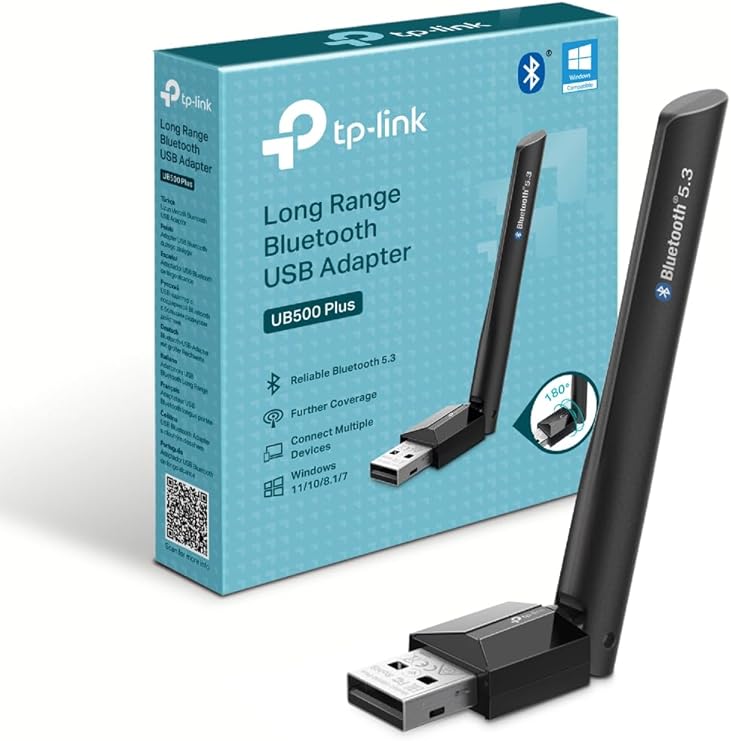
TP-Link USB500 Plus
El TP-Link UB500 Plus es la versión “pro”. Usa Bluetooth 5.3, así que la conexión es más rápida, estable y con menos interferencias.
Lo mejor es que tiene una antena externa de alta ganancia, lo que le da un alcance brutal y una señal súper estable, ideal si quieres conectar cosas en diferentes habitaciones o tienes el PC lejos.
Primero: comprueba que de verdad no lo tiene
Pulsa el botón derecho sobre el menú de Inicio y entra en el Administrador de dispositivos. Busca una categoría llamada Bluetooth. Lo que veas decide el siguiente paso:
| Lo que ves | Qué significa |
|---|---|
| Categoría Bluetooth con aparatos dentro | Lo tienes y funciona: está apagado en algún sitio |
| Un aparato con un triángulo amarillo | Lo tienes, pero le falta el controlador |
| Un aparato con una flecha hacia abajo | Está desactivado: botón derecho y Habilitar |
| No aparece la categoría | Mira en Otros dispositivos antes de rendirte |
Si lo tienes pero no funciona, las tres causas por frecuencia son el modo avión activado, una tecla de función con un icono de antena que apaga la radio, y un controlador que se rompió en una actualización de Windows. Ninguna se arregla comprando nada.
Un apunte que ahorra dinero: en los portátiles, el Bluetooth va en la misma tarjeta que el WiFi. Prácticamente todos los de los últimos doce años lo llevan. Si el tuyo es posterior a 2013 y no aparece por ninguna parte, lo más probable es que sea un problema de controlador, no de hardware.
Si de verdad no lo tiene: tres caminos
1. Un adaptador USB
Es lo que elige casi todo el mundo, y con razón. Es una pieza del tamaño de una memoria pequeña que se enchufa a un puerto libre y añade Bluetooth para todo: auriculares, teclado, ratón, mandos y envío de archivos al móvil.
Al elegirlo, mira sobre todo que indique expresamente que funciona sin instalar drivers en Windows 11. Es la diferencia entre enchufar y usar, o pasar una tarde buscando un controlador. Si el vendedor no menciona el sistema operativo, desconfía; y si viene con un CD, no lo uses, porque ese software suele tener años.
2. El cable, que no cuesta nada
Antes de comprar: si lo que querías conectar es un mando o unos auriculares, comprueba si admiten cable. Casi todos los mandos modernos funcionan conectados por USB al portátil, y la mayoría de los auriculares inalámbricos traen entrada de jack. Si vas a estar sentado delante del ordenador, es la opción con cero retardo y cero euros.
3. Cambiar la tarjeta WiFi
Existe, pero rara vez compensa. Implica abrir el portátil, localizar la tarjeta, comprobar que el modelo es compatible y que la BIOS no la bloquea. Por el precio de un adaptador USB y sin riesgo de romper nada, el USB gana salvo que te moleste mucho tener algo asomando por un puerto.
El detalle que decide si va bien o va a tirones
Este es el consejo que más disgustos ahorra y casi nadie da al comprar. El Bluetooth trabaja en la banda de 2,4 GHz, y los puertos USB 3.0 —los azules— generan ruido justo en esa banda cuando tienen un disco duro o una memoria funcionando al lado.
Si enchufas el adaptador pegado a un disco externo, el sonido se va a cortar y vas a culpar al adaptador. Tres soluciones:
- Usar un puerto USB 2.0, los negros.
- Si el portátil solo tiene azules, separarlo con un alargador USB corto.
- Apartar memorias y discos USB del adaptador.
En unos auriculares un microcorte pasa desapercibido. En un mando, se nota en cada disparo.
Y después de enchufarlo
Conectar el adaptador no es lo mismo que el aparato funcione. Con auriculares, teclados y ratones basta con emparejar desde Configuración → Bluetooth y dispositivos. Con los mandos de consola hay un paso más: salvo los de Xbox, el resto no habla el estándar que esperan los juegos de PC y necesitan un intermediario, que normalmente se resuelve activando el soporte correspondiente en los ajustes de mandos de Steam.
En resumen
Mira el Administrador de dispositivos antes de gastar: en un portátil de menos de doce años es muy probable que el Bluetooth esté ahí, apagado o sin controlador. Si de verdad no lo trae, un adaptador USB lo resuelve sin abrir nada; elige uno que funcione sin drivers en Windows 11 y enchúfalo en un puerto negro, lejos de los discos.
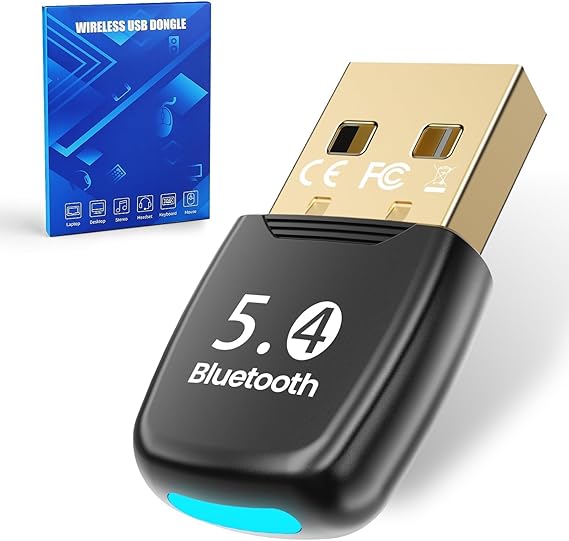
GlasFlength
El GlasFlength es un adaptador Bluetooth 5.4, lo que significa que te da una conexión súper rápida, estable y con baja latencia. Ideal para auriculares, mandos, teclados o ratones sin retraso.
Es plug & play: lo conectas al USB y listo. Funciona con Windows 7, 8.1, 10 y 11, y además puedes tener hasta 7 dispositivos conectados al mismo tiempo.
Te puede interesar
Si has llegado hasta aquí, estas guías te ayudarán a dar el siguiente paso:
- Adaptador USB Bluetooth — la solución en un puerto USB.
- Mejores adaptadores Bluetooth para PC — modelos probados y precios.
- Qué es un adaptador Bluetooth para PC — cómo funciona por dentro.