
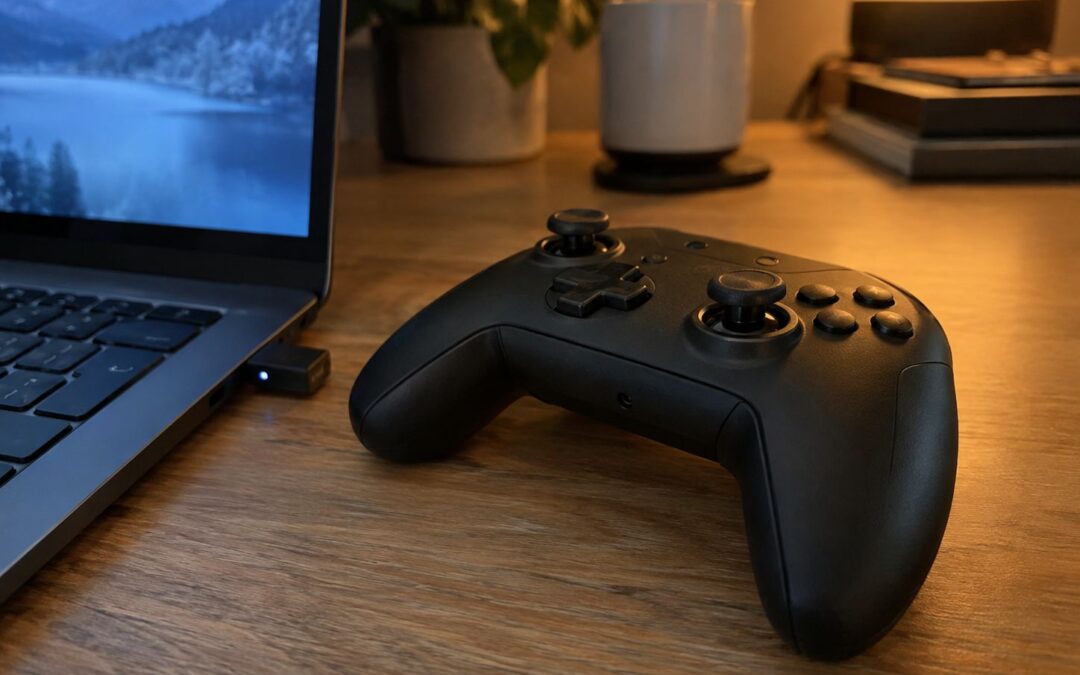
El mando de PS4 lleva Bluetooth de fábrica, así que se conecta a un ordenador sin cables ni accesorios raros. Lo que sí hace falta es que el PC tenga Bluetooth, y saber dos cosas que confunden a casi todo el mundo: el mando aparece en Windows con un nombre genérico, y aunque se conecte bien, muchos juegos siguen sin verlo. Aquí va el proceso completo y la solución a los dos tropiezos.
Antes de empezar: ¿tu PC tiene Bluetooth?
Los portátiles suelen llevarlo. Los ordenadores de sobremesa, casi nunca, salvo que la placa base traiga WiFi integrado. Compruébalo así:
- Abre Configuración → Bluetooth y dispositivos.
- Si arriba ves un interruptor de Bluetooth, lo tienes. Enciéndelo.
- Si no aparece esa sección, abre el Administrador de dispositivos (botón derecho en Inicio) y busca una categoría llamada Bluetooth. Si no está, tu equipo no lo tiene.
Si no lo tiene, la solución es un adaptador USB: un aparato pequeño que se enchufa a un puerto libre y añade Bluetooth al ordenador. No hace falta que sea caro, pero sí conviene elegirlo con cierto criterio, por un motivo que explico más abajo.
Emparejar el mando de PS4 en Windows, paso a paso
- Apaga la PS4 del todo. Si la consola está encendida o en reposo, el mando intentará volver a ella una y otra vez.
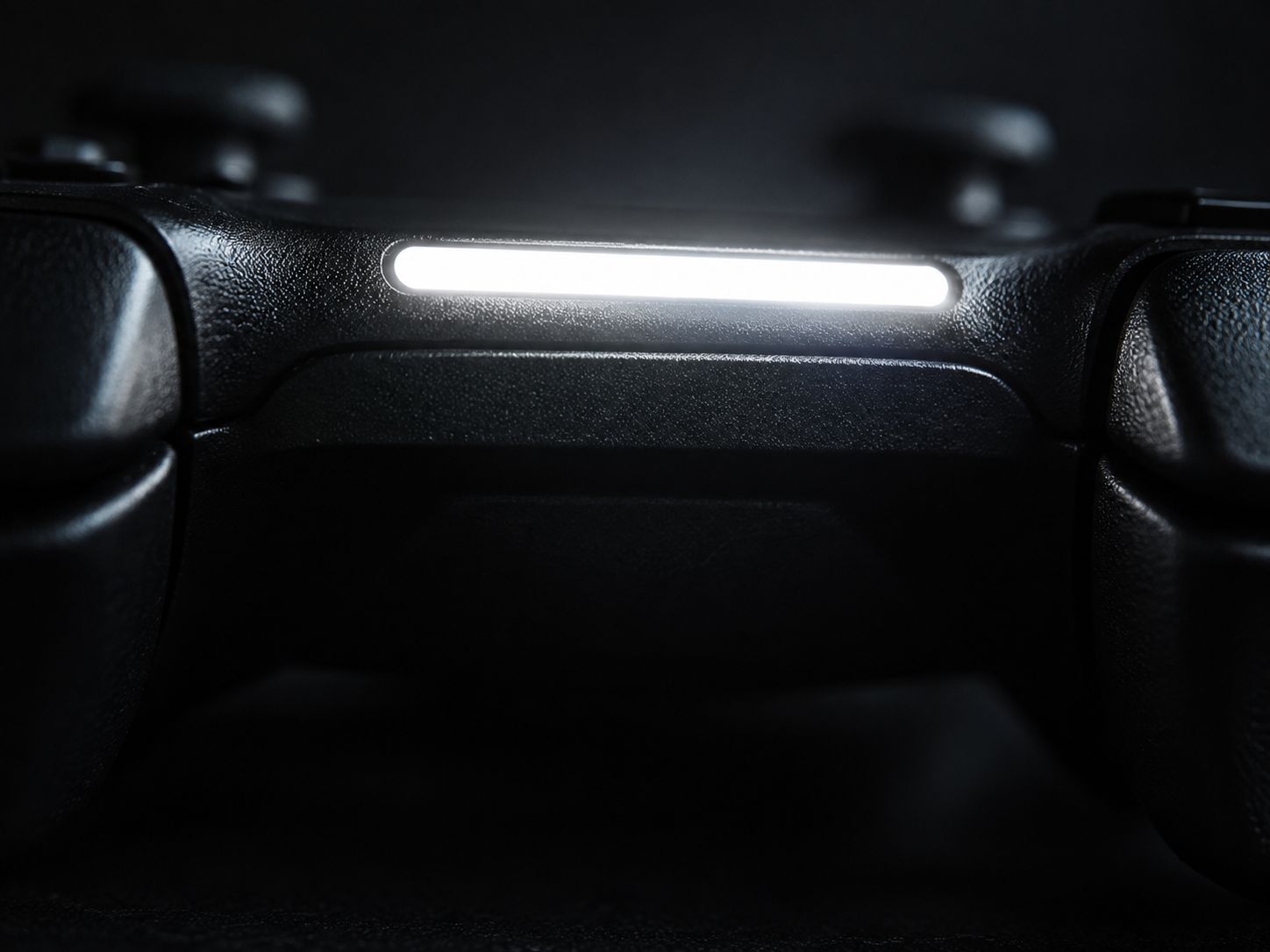
- Con el mando apagado, mantén pulsados a la vez SHARE y el botón PS (el del centro) durante unos cinco segundos.
- Suelta cuando la barra de luz empiece a parpadear en blanco con destellos dobles, muy rápidos. Ese parpadeo es el modo de emparejamiento. Si la luz se queda fija en azul, es que se ha conectado a otro sitio: apágalo y repite.
- En el PC, ve a Configuración → Bluetooth y dispositivos → Añadir dispositivo → Bluetooth.
- En la lista verás Wireless Controller. Púlsalo.
- Si te pide un código de emparejamiento, prueba con 0000.
Cuando termine, la barra de luz se queda fija y el mando pasa a la lista de dispositivos conectados.
Por qué pone «Wireless Controller» y no «PS4»
Porque ese es el nombre que el propio mando anuncia por Bluetooth. Sony no le puso una etiqueta comercial, así que Windows enseña lo que recibe. No es un fallo ni señal de que el mando sea falso: si pone Wireless Controller, vas bien.
Se conecta, pero el juego no lo detecta
Este es el punto donde se atasca la mayoría, y no tiene nada que ver con el Bluetooth. Es un asunto de estándares.
Los juegos de PC modernos están hechos para XInput, el estándar que introdujo Microsoft con los mandos de Xbox. El mando de PS4 habla DirectInput, que es el sistema anterior. Un juego que solo escuche XInput no oye al mando aunque esté perfectamente conectado. Por eso el juego te sigue pidiendo que pulses teclas, o te muestra los botones de Xbox en pantalla.
La solución pasa por un intermediario que traduzca. Hay dos caminos.
Opción 1: Steam
Si vas a jugar dentro de Steam, no necesitas instalar nada más. Steam incluye una capa de compatibilidad que convierte el mando de PS4 en algo que cualquier juego entiende.
- Abre Steam y entra en Configuración.
- Busca el apartado de Mandos (en versiones antiguas se llama Controlador).
- Activa el soporte para mandos de PlayStation.
A partir de ahí, los juegos lanzados desde Steam lo reconocen. Incluso puedes añadir a tu biblioteca juegos que no sean de Steam para aprovechar la misma traducción.
Opción 2: DS4Windows
Si juegas fuera de Steam, la alternativa habitual es DS4Windows, un programa gratuito y de código abierto. Lo que hace es crear un mando de Xbox virtual: el sistema cree que tienes un mando de Xbox conectado, mientras tú manejas el de PS4. Durante la primera ejecución instala un controlador adicional.
| Steam | DS4Windows | |
|---|---|---|
| Hay que instalar algo | No, si ya usas Steam | Sí, el programa y su controlador |
| Funciona fuera de Steam | Solo si añades el juego a la biblioteca | Sí, con cualquier juego |
| Botones en pantalla | Suele mostrar los de PlayStation | Muestra los de Xbox |
| Panel táctil y giroscopio | Sí | Sí, configurable |
Problemas frecuentes y cómo salir de ellos
El mando se vuelve a conectar solo a la consola
Un mando de PS4 recuerda la última consola con la que se emparejó y la prioriza. Si la PS4 está encendida o en reposo, te robará el mando. Apágala del todo antes de emparejar en el PC. Y al revés: cuando quieras volver a jugar en consola, tendrás que conectar el mando por USB a la PS4 una vez para que vuelva a asociarse a ella.
Se ha cambiado el sonido del ordenador
El mando de PS4 tiene su propia salida de audio, la del conector de auriculares que lleva el propio mando. Al conectarlo, Windows a veces lo elige como dispositivo de sonido predeterminado y te quedas sin oír nada por los altavoces. Se arregla en Configuración → Sistema → Sonido, eligiendo de nuevo tus altavoces o auriculares habituales.
Va a tirones, se corta o tiene retardo
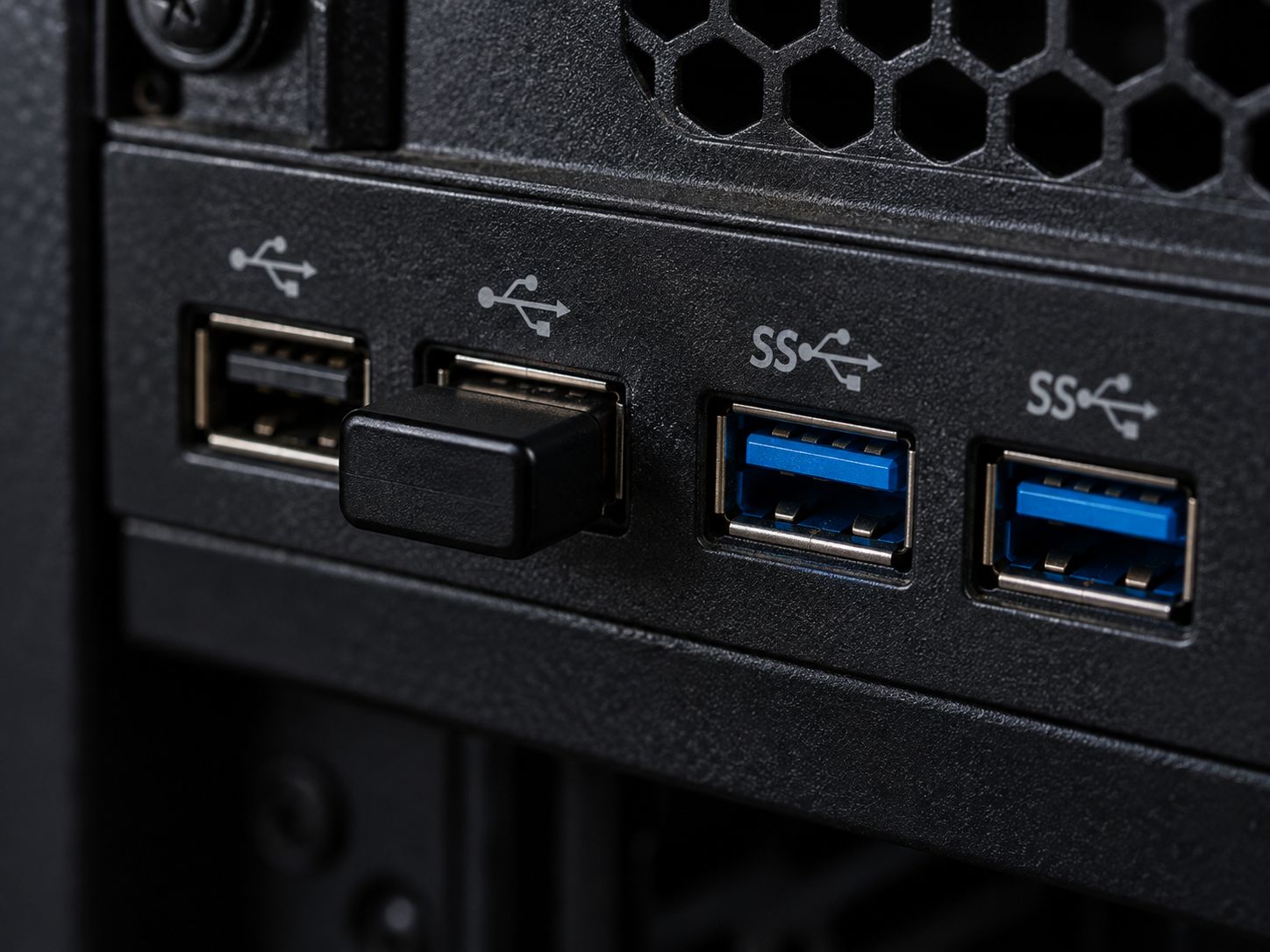
Aquí entra el detalle que mencionaba al principio. El Bluetooth trabaja en la banda de 2,4 GHz, la misma que usan el WiFi y, sobre todo, los puertos USB 3.0. Un puerto USB 3.0 con un disco o una memoria trabajando genera interferencias justo en esa banda, y un adaptador Bluetooth enchufado al lado lo sufre.
Qué probar, por orden:
- Cambia el adaptador a un puerto USB 2.0, o sepáralo con un alargador corto.
- Quita memorias y discos USB que estén pegados al adaptador.
- Juega con el adaptador a la vista, sin el cuerpo del ordenador de por medio.
Si aun así el retardo te molesta, conecta el mando por cable USB. Por cable no hay latencia inalámbrica y se carga mientras juegas.
Windows no lo encuentra en la lista
Repasa dos cosas: que la barra de luz esté parpadeando en blanco de verdad (destellos dobles y rápidos, no un azul fijo), y que el mando no siga guardado en la lista del PC de un intento anterior. Si aparece ahí como emparejado pero no conecta, elimínalo con Quitar dispositivo y empareja desde cero.
En resumen, qué hacer
Si tu PC ya tiene Bluetooth: empareja con SHARE + PS, acepta que se llame Wireless Controller y activa el soporte de PlayStation en Steam. Con eso juegan la mayoría. Si tu ordenador no tiene Bluetooth, necesitas un adaptador USB antes que nada; y si es para jugar, cuenta con poder colocarlo lejos de los puertos USB 3.0, porque el retardo en un mando se nota mucho más que en unos auriculares.
Te puede interesar
Si te has quedado a medias en alguno de los pasos, sigue por aquí:
- qué adaptador comprar para el PC — modelos, versiones de Bluetooth y el asunto de los drivers en Windows 11.
- Cómo vincular un dongle Bluetooth — el emparejamiento explicado desde cero, sirve para cualquier aparato.
- Bluetooth y la PS5 — por qué la consola no admite auriculares Bluetooth de serie.