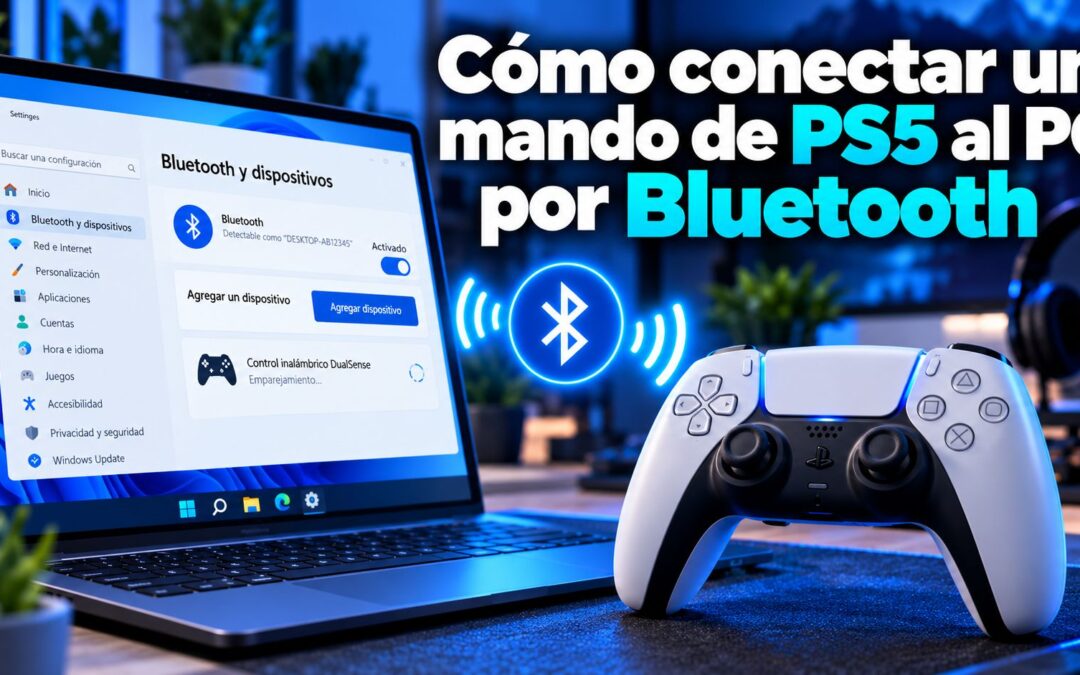
Cómo conectar un mando de PS5 al PC por Bluetooth
El DualSense de PS5 se conecta a un PC por Bluetooth en un minuto, igual que cualquier otro mando. Lo que casi nadie te cuenta es lo que pasa después: que por Bluetooth pierdes justo lo que hace especial a este mando. Aquí tienes el emparejamiento paso a paso y, sobre todo, qué esperar de verdad según lo conectes con cable o sin él.
Antes de nada: ¿tu PC tiene Bluetooth?
Los portátiles casi siempre lo llevan. Los sobremesa, casi nunca, salvo que la placa base traiga WiFi integrado.
- Abre Configuración → Bluetooth y dispositivos.
- Si arriba aparece un interruptor de Bluetooth, lo tienes. Enciéndelo.
- Si esa sección no existe, mira en el Administrador de dispositivos (botón derecho sobre Inicio) si hay una categoría llamada Bluetooth. Si no está, tu equipo no lo trae.
Sin Bluetooth, necesitas un adaptador USB. Y para jugar hay un detalle de colocación que importa más de lo que parece; lo explico al final.
Emparejar el DualSense en Windows, paso a paso
- Apaga la PS5 por completo. Si la consola está encendida o en reposo, el mando volverá a ella en cuanto pulses el botón PS.
- Con el mando apagado, mantén pulsados a la vez el botón PS (el del centro) y el botón Create (el pequeño que está a la izquierda del panel táctil, donde en PS4 estaba SHARE).
- Aguanta unos cinco segundos y suelta cuando la tira de luz que rodea el panel táctil empiece a parpadear rápido en azul. Ese parpadeo es el modo de emparejamiento.
- En el PC: Configuración → Bluetooth y dispositivos → Añadir dispositivo → Bluetooth.
- Aparecerá como Wireless Controller. Púlsalo.
Sí, se llama igual que el mando de PS4: es el nombre genérico que anuncian los dos por Bluetooth. Si tienes ambos emparejados, distínguelos por el orden en que los conectas, porque Windows no los diferencia por el nombre.
Lo que pierdes al conectarlo sin cable
Esta es la parte importante, y la razón de que mucha gente acabe decepcionada.
El DualSense tiene dos características que lo separan de cualquier otro mando: los gatillos adaptativos (que ofrecen resistencia variable) y la háptica avanzada (vibración fina y localizada, no el simple zumbido de toda la vida). En PC, ambas dependen de tres cosas a la vez: que el juego las implemente, que la plataforma las traduzca y que el mando esté conectado de una forma concreta.
En la práctica:
| Por cable USB | Por Bluetooth | |
|---|---|---|
| Botones y sticks | Sí | Sí |
| Vibración básica | Sí | Sí |
| Gatillos adaptativos | En los juegos compatibles | Habitualmente no |
| Háptica avanzada | En los juegos compatibles | Habitualmente no |
| Altavoz y micrófono del mando | Sí | Irregular |
| Batería | Se carga mientras juegas | Se gasta |
Resumiendo: si lo que buscas es la experiencia completa del DualSense, juega con el cable puesto. El Bluetooth es perfecto para jugar cómodo desde el sofá con un mando normal y corriente, pero no esperes los gatillos adaptativos.
Y ojo con un matiz: el soporte de estas funciones en PC ha ido cambiando con las actualizaciones de Steam y de los propios juegos. Lo que hoy no funciona sin cable puede funcionar mañana, y al revés. Si un juego concreto te importa mucho, busca información específica de ese juego.
El juego no detecta el mando
Pasa exactamente lo mismo que con el mando de PS4, y no tiene nada que ver con el Bluetooth. Los juegos de PC esperan XInput, el estándar de los mandos de Xbox; el DualSense habla DirectInput. Hace falta un traductor.
Con Steam
Es la vía cómoda y no requiere instalar nada más:
- Abre Steam → Configuración.
- Entra en Mandos (en versiones antiguas, Controlador).
- Activa el soporte para mandos de PlayStation.
Steam es además donde mejor soporte hay para las funciones propias del DualSense, así que si dudas, empieza por aquí. También puedes añadir juegos que no sean de Steam a tu biblioteca para aprovechar la misma traducción.
Fuera de Steam
Existen programas que crean un mando de Xbox virtual a partir del DualSense, igual que DS4Windows hace con el de PS4. Funcionan, pero añaden una capa más: si puedes resolverlo con Steam, sale más limpio.
Problemas frecuentes
Se me ha cambiado el sonido del PC
El DualSense lleva altavoz y micrófono propios, así que Windows los detecta como dispositivos de audio y a veces los pone como predeterminados. Te quedas sin sonido en los altavoces sin saber por qué. Se arregla en Configuración → Sistema → Sonido, volviendo a elegir tu salida habitual.
El mando se vuelve a la consola
Recuerda la última PS5 con la que se emparejó y la prioriza. Apágala del todo. Para devolverlo a la consola después, conéctalo por USB a la PS5 una vez.
Va con retardo o se corta
Aquí está el detalle de colocación que te anticipaba. El Bluetooth usa la banda de 2,4 GHz, la misma en la que interfieren los puertos USB 3.0 cuando tienen trabajando un disco o una memoria. Si tu adaptador está enchufado justo al lado, lo vas a notar, y en un mando el retardo se percibe mucho más que en unos auriculares.
- Pasa el adaptador a un puerto USB 2.0, o sepáralo con un alargador corto.
- Quita memorias y discos USB pegados al adaptador.
- Evita que la torre del ordenador se interponga entre el mando y el adaptador.
Si el retardo te sigue molestando, el cable lo elimina por completo. Y de paso recuperas los gatillos adaptativos.
Qué hacer, en corto
Empareja con PS + Create, acepta que Windows lo llame Wireless Controller y activa el soporte de PlayStation en Steam. Si juegas por gusto y comodidad, el Bluetooth te sobra. Si compraste el DualSense por sus gatillos y su vibración, ten un cable USB a mano: es la única forma fiable de aprovecharlos en PC.
Te puede interesar
Para seguir por donde te haga falta:
- Lo mismo con el mando de PS4 — el emparejamiento cambia y los juegos dan más guerra.
- dongle Bluetooth para PC — cuál elegir si tu ordenador no trae Bluetooth, con el asunto de los drivers en Windows 11.
- Bluetooth en la propia PS5 — por qué la consola no admite auriculares Bluetooth de serie.
Comentarios recientes