Actualizado en octubre de 2025
Si te lo podemos explicar de forma simple, sería de esta manera: primero conectas el dongle bluetooth al USB de tu PC y, si hace falta, instalas los drivers.
Luego activas el bluetooth en la PC, pones tu dispositivo, como auriculares o teclado, en modo emparejamiento, y desde la configuración de bluetooth buscas y seleccionas el dispositivo para conectarlo.
Una vez que diga “Conectado”, ya puedes usarlo; si no funciona, reinicia la PC o vuelve a poner el dispositivo en modo emparejamiento.
La única forma de que tu dongle no se vincule a la PC es que los puertos USB estén dañados o haya venido defectuoso.
Lo bueno es que, si viene con un defecto de fábrica, en nuestra tienda puedes encontrar productos de Amazon que puedes devolver en un periodo de 30 días y conseguir la retribución de tu dinero sin problemas.
Descubre qué función cumple un receptor Bluetooth y cómo puede ayudarte: de esta manera, podrás sacarle provecho.
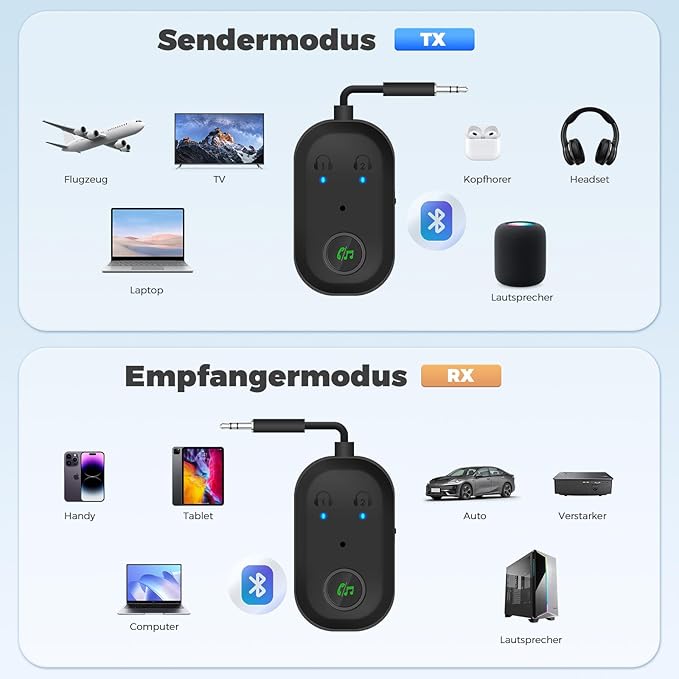
Receptor Bluetooth 5.3 2 en 1
Funciona como transmisor y receptor a la vez: puedes enviar música desde tu cel, compu o tele a audífonos o bocinas Bluetooth sin lío.
Además, la batería dura un montón, hasta 16 horas transmitiendo y 13 recibiendo, y se carga rapidísimo: en menos de una hora.
También tiene botones súper prácticos para contestar llamadas, cambiar canciones y hasta luces LED para usarlo de noche sin problemas.
¿Cómo utilizar un dongle bluetooth?
Para utilizar un dongle bluetooth al PC, primero asegúrate de que el Bluetooth de la PC esté activado.
Luego, enciende el emparejamiento del dispositivo que quieras conectar, sea un control, auricular, o mando:
- En Windows, ve a: Configuración > Dispositivos > Bluetooth y otros dispositivos > Agregar Bluetooth u otro dispositivo > Bluetooth, busca tus auriculares en la lista y haz clic en Conectar.
- En macOS, ve a: Preferencias del Sistema > Bluetooth, selecciona los auriculares y haz clic en Conectar. Cuando diga “Conectado”, ya puedes escuchar sonido.
Si no funciona, prueba reiniciar la PC o volver a poner los auriculares en emparejamiento.
Aprende cómo añadir Bluetooth a cualquier dispositivo de forma fácil y económica: estos son los mejores dongle bluetooth para cualquier dispositivo.
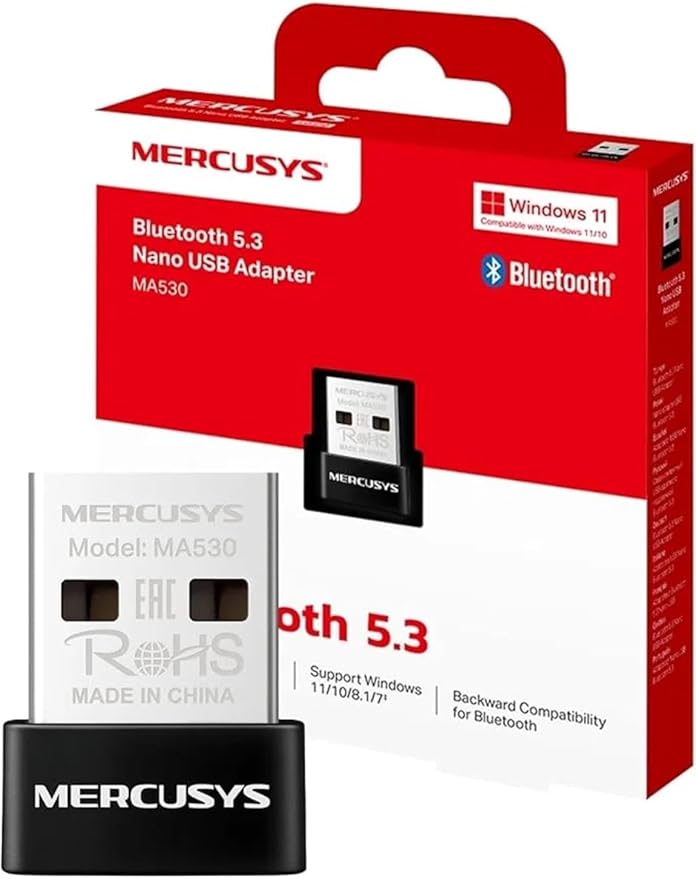
Mercusys MA530
El Mercusys MA530 es un adaptador Bluetooth USB que te permite darle Bluetooth a cualquier PC o portátil que no lo tenga, o mejorar la conexión si la integrada va mal.
Es súper pequeñito, casi ni se nota que está conectado (del tamaño de una uña, literal). Sirve para mando, auriculares, mouses, teclado, y más.
Emparejar paso a paso en Windows 11
- Enchufa el dongle a un puerto USB y espera unos segundos. Windows suele instalar el controlador genérico solo.
- Abre Configuración → Bluetooth y dispositivos y comprueba que el interruptor de Bluetooth aparece y está activado. Si no aparece, el adaptador no se ha reconocido.
- Pon el aparato que quieres conectar en modo de emparejamiento. No basta con encenderlo: casi siempre hay que mantener pulsado un botón hasta que el led parpadee en dos colores.
- Pulsa Agregar dispositivo → Bluetooth y elige el tuyo de la lista.
En Windows 10 cambia poco
La ruta es Configuración → Dispositivos → Bluetooth y otros dispositivos. El resto es idéntico. Si no ves la sección de Bluetooth, ocurre lo mismo que arriba: el adaptador no está siendo reconocido.
El modo de emparejamiento: el fallo más común
Un aparato encendido no es un aparato emparejable. Cada tipo tiene su gesto y conviene conocerlo:
- Auriculares de botón: sácalos del estuche y mantén pulsado el botón del propio estuche unos segundos.
- Auriculares de diadema: mantén el botón de encendido pulsado más tiempo del normal, hasta que cambie el tono o el led alterne colores.
- Teclados y ratones: suelen llevar un botón pequeño de «connect» en la base, a veces hundido.
- Altavoces: casi siempre un botón con el símbolo de Bluetooth, independiente del de encendido.
Si el aparato ya estuvo emparejado con un móvil que sigue cerca y encendido, se reconectará a él automáticamente y no aparecerá disponible. Apaga el Bluetooth del móvil mientras haces la prueba.
No aparece en la lista: qué mirar
- Hay dos Bluetooth peleándose. Si el equipo ya traía Bluetooth integrado, desactívalo desde el Administrador de dispositivos antes de usar el dongle.
- Restos de un adaptador anterior. Desinstala el dispositivo viejo marcando la casilla que elimina también el controlador, y reinicia.
- Interferencia del USB 3.0. Los puertos azules generan ruido en la banda de 2,4 GHz, la misma del Bluetooth. Prueba en un puerto USB 2.0 o usa un alargador corto para separar el dongle del chasis.
- El servicio está parado. Pulsa Windows + R, escribe services.msc y comprueba que «Servicio de compatibilidad con Bluetooth» esté en ejecución.
Se empareja pero no suena
Ocurre a menudo y no es un fallo del dongle: Windows lo ha conectado, pero sigue enviando el audio por otra salida. Haz clic en el icono de volumen, despliega la lista de dispositivos de reproducción y elige el auricular manualmente. Si aparece dos veces —uno como «Stereo» y otro como «Manos libres»— elige el de estéreo para escuchar música; el de manos libres suena peor pero activa el micrófono.
Te puede interesar
Si has llegado hasta aquí, estas guías te ayudarán a dar el siguiente paso:
- Adaptador USB Bluetooth — los modelos que se emparejan sin complicaciones.
- Mejores adaptadores Bluetooth para PC — con nota sobre compatibilidad con Windows.
- Poner Bluetooth a cualquier dispositivo — el método general, paso a paso.