Actualizado en octubre de 2025
Si quieres saber qué adaptador Bluetooth tienes en tu PC, lo más fácil es hacer lo siguiente:
- Abrir el administrador de dispositivos
- Buscar la sección “Bluetooth” y ver los nombres que aparecen ahí. Normalmente sale el fabricante, como Intel, Realtek o Qualcomm.
Esto funciona también para adaptadores Bluetooth externos (dongles USB).
Cuando conectas un adaptador externo al PC, Windows lo reconoce como un dispositivo más y lo lista en el administrador de dispositivos bajo la sección “Bluetooth”.
Descubre cómo identificar tu adaptador Bluetooth y evita confusiones al momento de usarlo: haz clic aquí para ver el artículo.
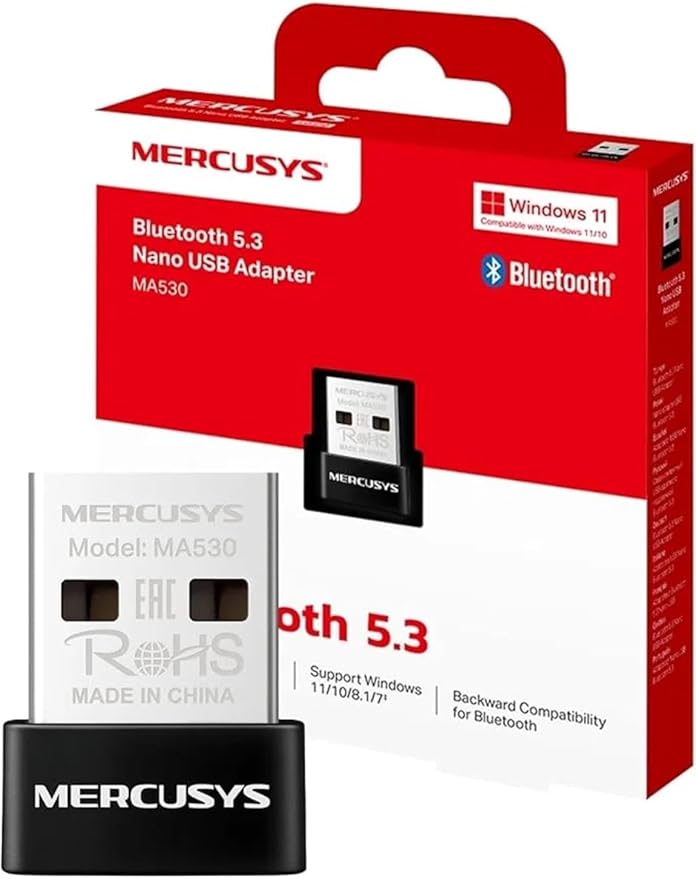
Mercusys MA530
El Mercusys MA530 es un adaptador Bluetooth USB que te permite darle Bluetooth a cualquier PC o portátil que no lo tenga, o mejorar la conexión si la integrada va mal.
Es súper pequeñito, casi ni se nota que está conectado (del tamaño de una uña, literal). Sirve para mando, auriculares, mouses, teclado, y más.
¿Cómo puedo saber qué controlador de bluetooth tengo?
Haz los mismos pasos que te comentamos arriba:
- Abre el Administrador de dispositivos.
- Busca la sección “Bluetooth”.
- Localiza tu adaptador.
- Haz clic derecho y luego en “Propiedades”.
- Después en “Controlador”, para ver la versión instalada.
¿Cómo saber si tengo bluetooth low energy?
Si quieres saber si tu PC soporta Bluetooth Low Energy, lo más sencillo es abrir el Administrador de dispositivos, expandir la sección Bluetooth y buscar algo que diga “Microsoft Bluetooth LE Enumerator”. Si aparece, ya tienes soporte BLE.
También puedes hacer clic derecho sobre tu adaptador, presionar el apartado de Propiedades, y después ir a la pestaña “Avanzadas” y mirar la versión de firmware: si el número LMP es 6 o más, también indica BLE.
En Windows 11, otra pista es ir a Configuración, después a Bluetooth, y por último a Dispositivos, y ver si aparece la opción “Usar audio LE cuando esté disponible”.
Aprende la diferencia entre un adaptador inalámbrico y uno Bluetooth para elegir el adecuado según tus necesidades: mira esta guía paso a paso.
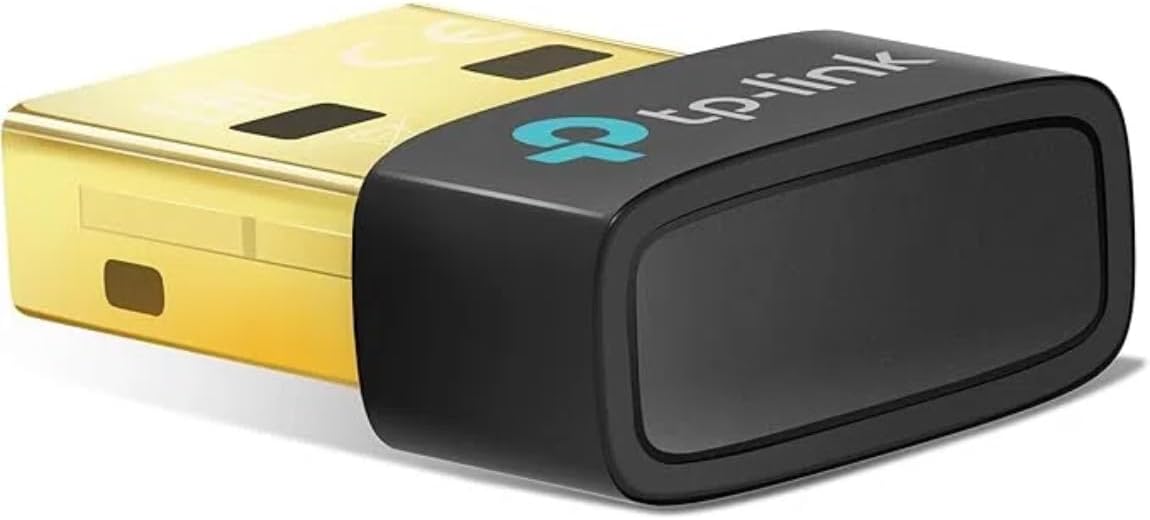
TP-Link UB500
TP-Link UB500 es un adaptador Bluetooth 5.3 que le da conexión inalámbrica moderna a cualquier PC o portátil sin complicarte: lo enchufas y listo.
Es rápido, estable, tiene buen alcance y funciona perfecto para conectar auriculares, mandos o teclados sin cortes.
Cómo saber qué adaptador tienes, paso a paso
- Pulsa Windows + X y elige Administrador de dispositivos.
- Busca la categoría Bluetooth y despliégala. Si no aparece esa categoría, el equipo no tiene Bluetooth reconocido: mira en «Otros dispositivos» por si hay algo con un triángulo amarillo.
- El nombre del adaptador suele ir ahí: verás algo como «Realtek Bluetooth Adapter», «Intel Wireless Bluetooth» o un genérico «Generic Bluetooth Radio».
- Haz clic derecho sobre él, entra en Propiedades y ve a la pestaña Opciones avanzadas.
Averiguar la versión de Bluetooth con el número LMP
En esa pestaña de Opciones avanzadas aparece un dato llamado versión del firmware o LMP. Ese número identifica la versión de Bluetooth, y es la forma fiable de saberla sin fiarse de lo que dijera la caja:
| Si pone LMP… | Tu Bluetooth es |
|---|---|
| LMP 6.x | Bluetooth 4.0 |
| LMP 7.x | Bluetooth 4.1 |
| LMP 8.x | Bluetooth 4.2 |
| LMP 9.x | Bluetooth 5.0 |
| LMP 10.x | Bluetooth 5.1 |
| LMP 11.x | Bluetooth 5.2 |
| LMP 12.x | Bluetooth 5.3 |
| LMP 13.x | Bluetooth 5.4 |
Y si el equipo no arranca o no tienes Windows a mano
En un portátil, la pegatina de la parte inferior o la ficha del modelo en la web del fabricante indican si lleva Bluetooth y de qué versión. En un adaptador USB, el propio cuerpo suele llevar grabada la versión, aunque conviene comprobarla después con el método de arriba: no es raro que la caja prometa una versión y el chip sea de la anterior.
Comprobar qué puede hacer, no solo qué versión es
Saber la versión está bien, pero lo que determina qué podrás conectar son los perfiles que admite. A2DP para escuchar música en estéreo, HFP para manos libres con micrófono, HID para teclados y ratones. Un adaptador puede ser Bluetooth 5.3 y aun así no manejar bien el perfil de manos libres. Si tu uso principal son las videollamadas, busca menciones explícitas a HFP en la ficha.
Te puede interesar
Si has llegado hasta aquí, estas guías te ayudarán a dar el siguiente paso:
- Adaptadores USB Bluetooth actualizados — por si el tuyo se ha quedado corto.
- Adaptador Bluetooth 5.3 — la versión más reciente y qué aporta.
- Tipos de adaptadores Bluetooth — para identificar el que tienes.